Bộ Sưu Tập Tài Nguyên
Tổ chức tài nguyên vào các bộ sưu tập để duyệt, lọc và cộng tác nhóm dễ dàng hơn
Bộ sưu tập là gì?
Bộ sưu tập là các thư mục nhóm các tài nguyên liên quan lại với nhau. Chúng giúp bạn giữ sự ngăn nắp khi thư viện tài nguyên phát triển -- đặc biệt khi làm việc với nhiều chiến dịch, game hoặc mạng quảng cáo cùng lúc.
Các cách sử dụng phổ biến:
- Theo loại -- "Textures", "Hiệu ứng âm thanh", "UI Sprites"
- Theo chiến dịch -- "Ra mắt Hè 2026", "Khuyến mãi Tết"
- Theo game -- "Tài nguyên Puzzle Quest", "Tài nguyên Runner Game"
- Theo mạng QC -- "Creative cho Meta", "Hình nền Unity Ads"
Tạo bộ sưu tập
- Điều hướng đến mục Assets từ thanh bên
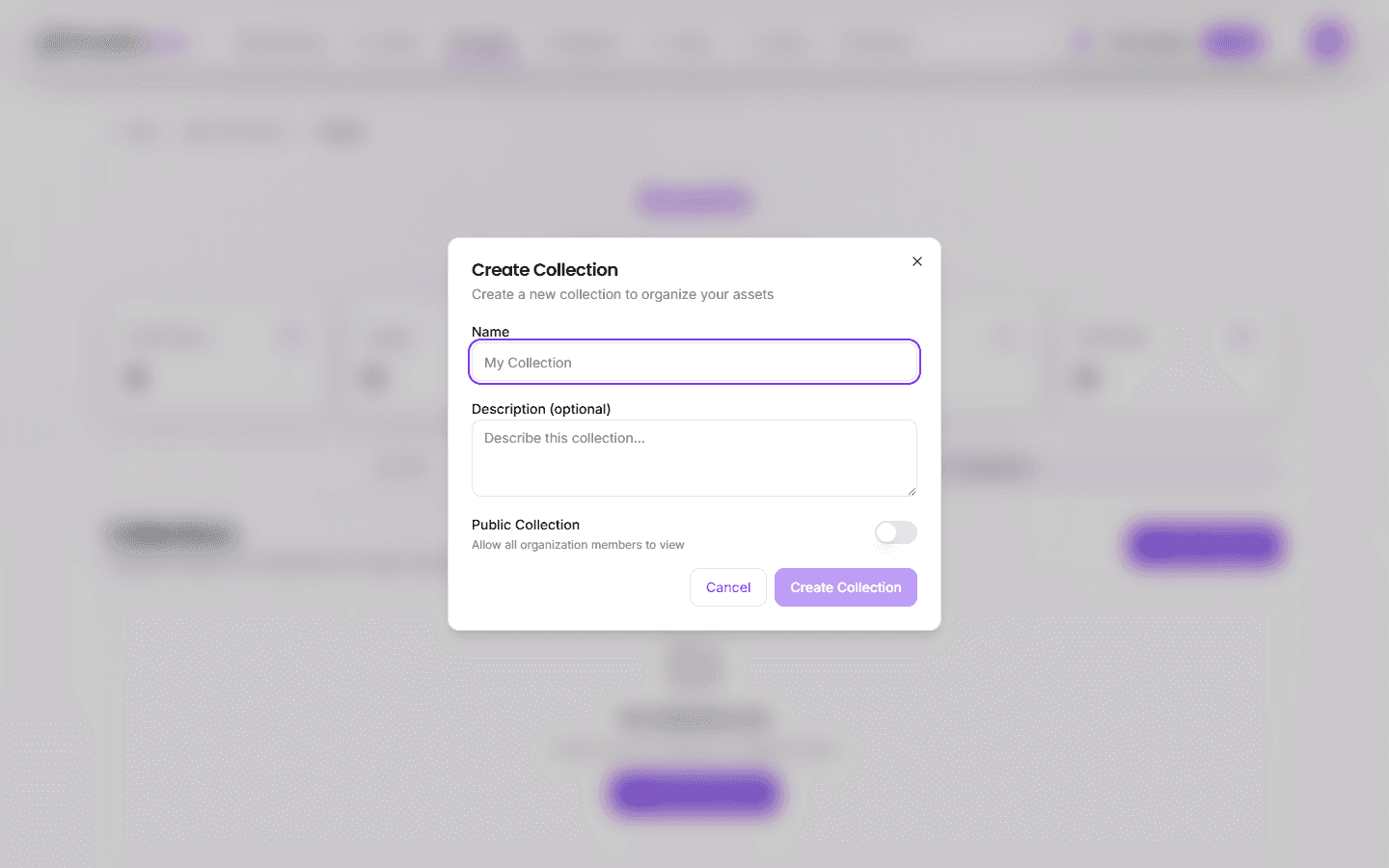
- Nhấn New Collection
- Điền thông tin:
- Name (bắt buộc) -- Nhãn mô tả
- Description (tùy chọn) -- Ngữ cảnh về bộ sưu tập
- Nhấn Create
Bộ sưu tập hiển thị:
- Badge số lượng tài nguyên -- Số lượng tài nguyên trong bộ sưu tập
- Icon khả năng hiển thị -- Địa cầu (công khai) hoặc Khóa (riêng tư)
- Thông tin người tạo -- Tên người dùng đã tạo bộ sưu tập
- Ngày tạo -- Khi bộ sưu tập được tạo
Mẹo: Dùng tên rõ ràng, mô tả đầy đủ. Nhóm của bạn sẽ cảm ơn khi thư viện có hàng trăm tài nguyên.
Thêm tài nguyên vào bộ sưu tập
Từ thư viện tài nguyên
- Duyệt hoặc tìm kiếm tài nguyên bạn muốn tổ chức
- Chọn một hoặc nhiều tài nguyên bằng checkbox
- Nhấn Thêm vào bộ sưu tập từ thanh hành động
- Chọn bộ sưu tập đích
- Nhấn Xác nhận
Một tài nguyên có thể thuộc nhiều bộ sưu tập. Thêm tài nguyên vào bộ sưu tập mới không xóa nó khỏi bộ sưu tập hiện có.
Quản lý bộ sưu tập
Chỉnh Sửa Bộ Sưu Tập
- Tìm thẻ bộ sưu tập
- Nhấn menu ba chấm (⋮) ở góc trên bên phải
- Chọn Edit
- Cập nhật tên, mô tả hoặc chuyển đổi khả năng hiển thị
- Nhấn Save
Chế Độ Xem
Chuyển đổi giữa các chế độ hiển thị bằng nút chuyển đổi xem:
- Grid view -- Bố cục thẻ trực quan với hình thu nhỏ
- List view -- Bố cục hàng nhỏ gọn để quét nhanh
Hỗ trợ điều hướng bằng bàn phím cho khả năng truy cập.
Xóa Bộ Sưu Tập
- Tìm thẻ bộ sưu tập
- Nhấn menu ba chấm (⋮)
- Chọn Delete
- Xác nhận xóa
Xóa bộ sưu tập không xóa tài nguyên bên trong. Chúng vẫn nằm trong thư viện tài nguyên chung và các bộ sưu tập khác mà chúng thuộc về.
Lọc và tìm kiếm
Tìm kiếm
Thanh tìm kiếm ở đầu thư viện cho phép tìm theo:
- Tên file -- Khớp một phần hoặc chính xác
- Tag -- Từ khóa gán cho tài nguyên
- Loại file -- Lọc theo hình ảnh, âm thanh hoặc dữ liệu
Thực hành tốt nhất
- Tạo bộ sưu tập sớm -- Thiết lập cấu trúc trước khi tải hàng trăm file
- Đặt tên nhất quán -- Thống nhất quy ước đặt tên với nhóm
- Giữ bộ sưu tập tập trung -- Bộ sưu tập có 500 file lẫn lộn không hữu ích hơn không có bộ sưu tập
- Gắn tag cho tài nguyên -- Tag bổ sung cho bộ sưu tập và giúp tìm kiếm hiệu quả hơn
Bước tiếp theo
- Tải tài nguyên lên để bắt đầu xây dựng thư viện
- Quản lý metadata và vòng đời tài nguyên