Thành Viên Nhóm
Mời thành viên vào tổ chức, chấp nhận lời mời và quản lý danh sách nhóm trong PlayableLabs
Tổng Quan
PlayableLabs hỗ trợ cộng tác đa tổ chức. Mỗi người dùng có thể thuộc nhiều tổ chức, và mỗi tổ chức duy trì danh sách thành viên riêng với phân quyền theo vai trò (RBAC).
Mọi thao tác liên quan đến thành viên đều được ghi lại trong nhật ký hoạt động để đảm bảo tính minh bạch.
Mời Thành Viên
Chỉ Chủ sở hữu và Quản trị viên mới có thể mời thành viên mới.
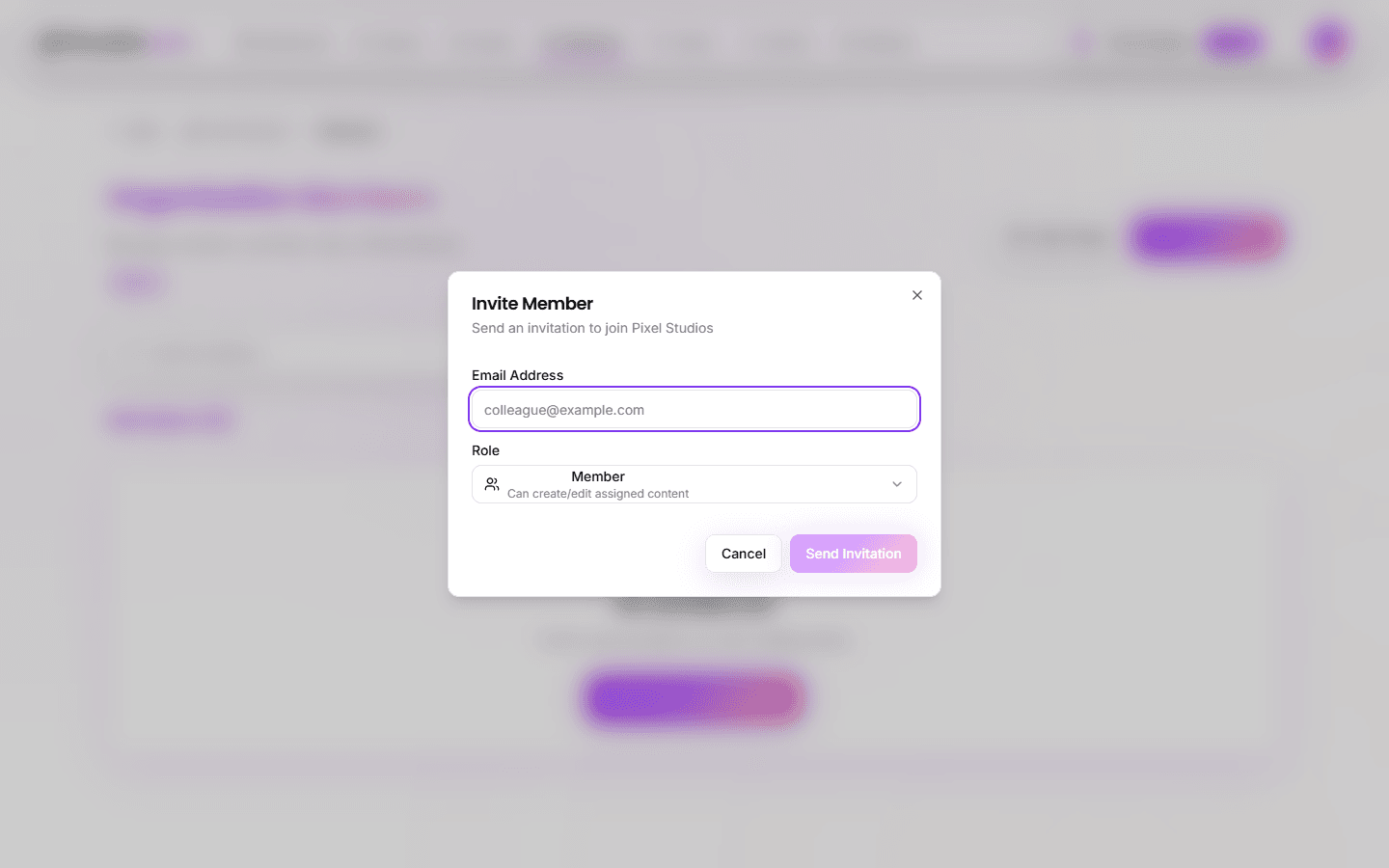
- Điều hướng đến Members trong thanh bên
- Nhấn Invite Member
- Nhập địa chỉ email của người nhận
- Chọn vai trò cho thành viên mới:
- Admin (chỉ Chủ sở hữu) -- Truy cập hệ thống đầy đủ + quản lý nhóm
- Manager -- Tạo nội dung, quản lý nhóm và quyền truy cập trò chơi của nhóm
- Member -- Tạo và chỉnh sửa nội dung
- Viewer -- Quyền truy cập chỉ đọc
Mỗi tùy chọn vai trò trong dropdown hiển thị mô tả inline về quyền hạn. Chỉ Chủ sở hữu mới có thể mời Quản trị viên.
- Nhấn Send Invitation
Mẹo: Bạn có thể mời người chưa có tài khoản PlayableLabs. Họ sẽ được yêu cầu tạo tài khoản khi chấp nhận lời mời.
Giới Hạn Lời Mời
- Mỗi địa chỉ email chỉ có thể có một lời mời đang chờ trong mỗi tổ chức
- Lời mời hết hạn sau 7 ngày nếu không được chấp nhận
- Bạn có thể gửi lại lời mời đã hết hạn từ danh sách lời mời đang chờ
Chấp Nhận Lời Mời
Khi bạn nhận được lời mời:
- Mở email mời và nhấn Chấp Nhận Lời Mời
- Đăng nhập hoặc tạo tài khoản PlayableLabs nếu chưa có
- Bạn sẽ được thêm vào tổ chức với vai trò đã gán
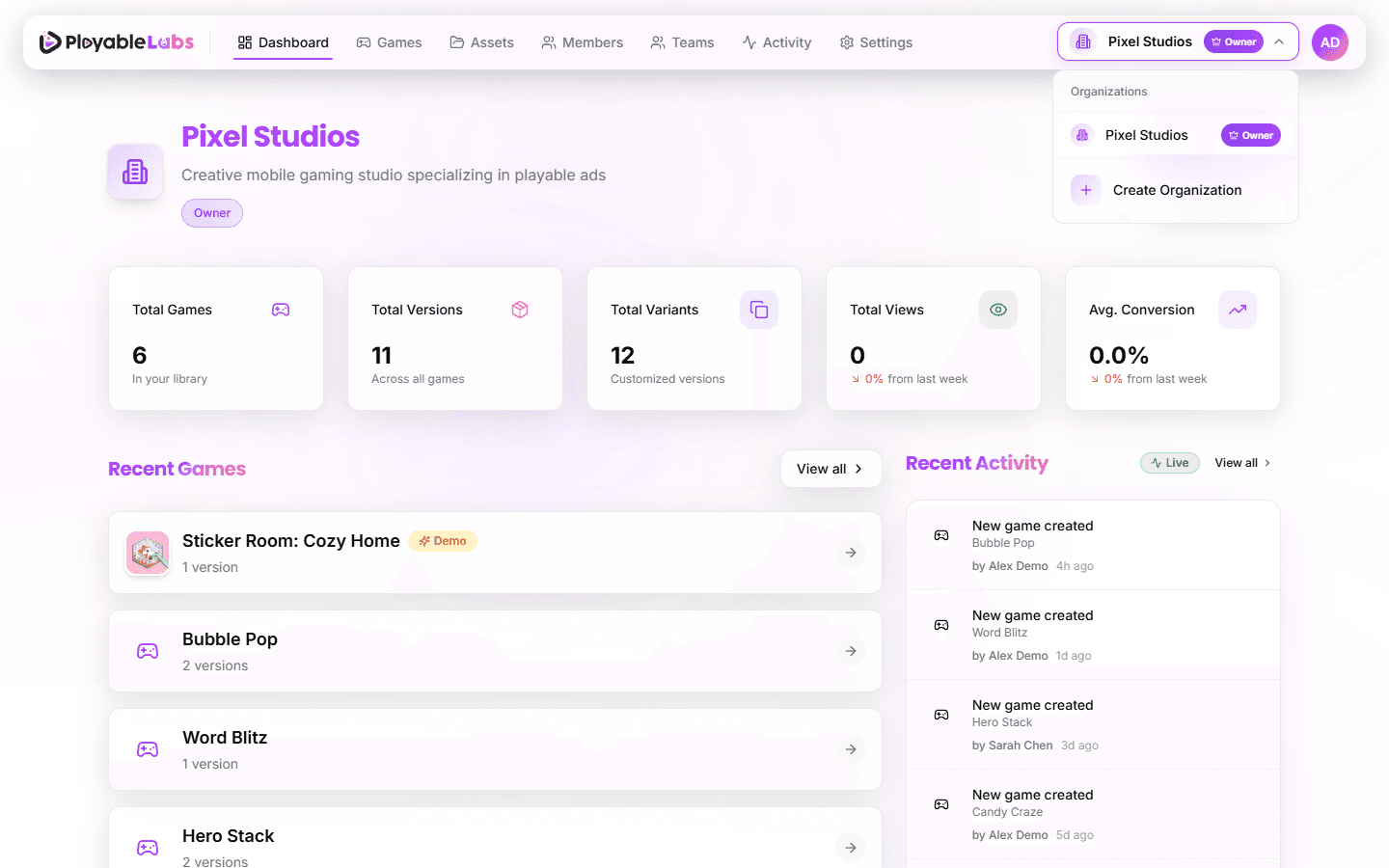
- Tổ chức xuất hiện trong bộ chọn tổ chức trên thanh header
Nếu bạn thuộc nhiều tổ chức, sử dụng dropdown bộ chọn tổ chức để chuyển đổi giữa chúng. Sau khi chấp nhận lời mời, tổ chức mới sẽ xuất hiện trong dropdown này:
Xem Danh Sách Nhóm
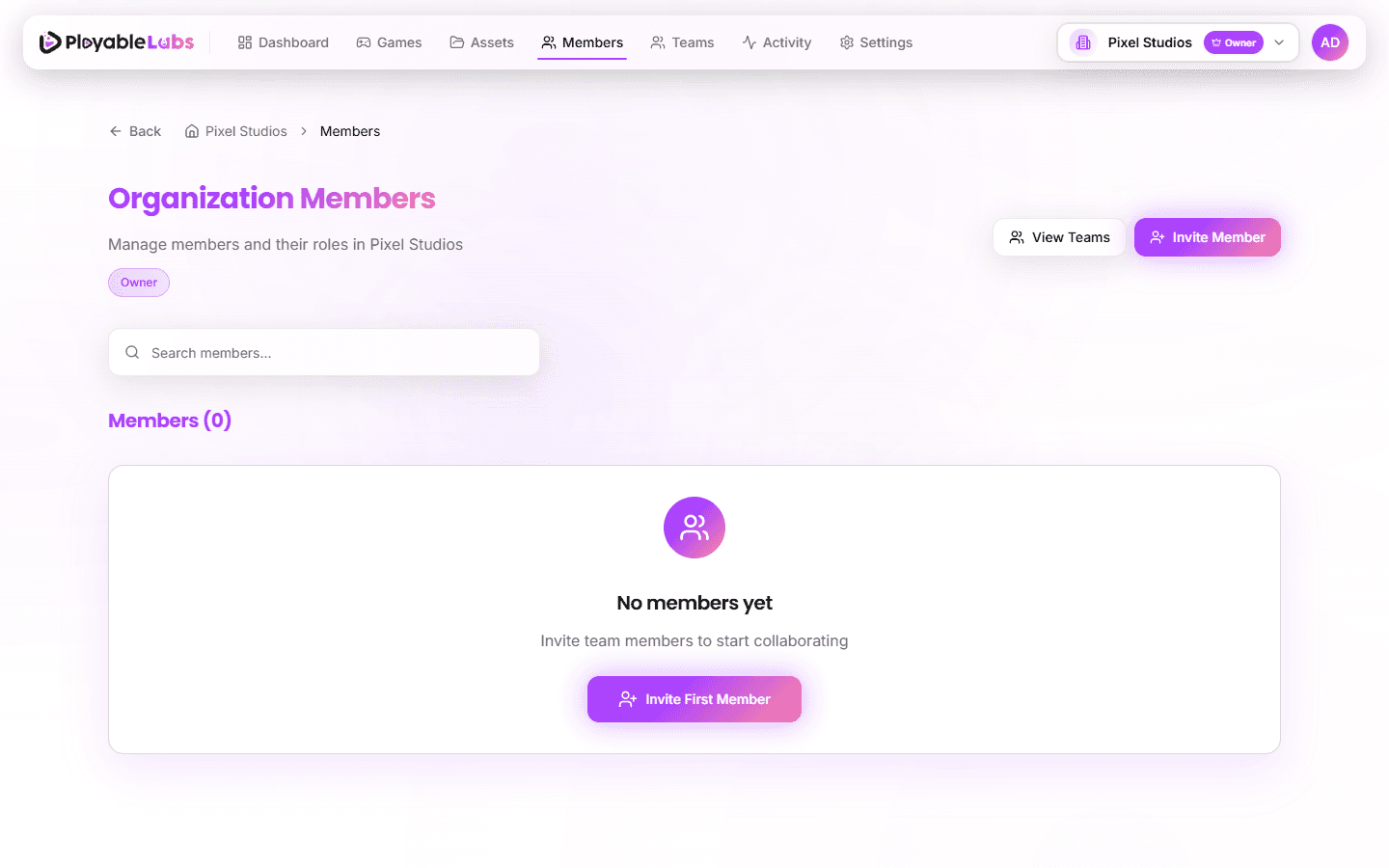
Điều hướng đến trang Members trong thanh bên để xem tất cả thành viên trong tổ chức:
- Avatar với ảnh hồ sơ hoặc chữ viết tắt
- Tên và email của mỗi thành viên
- Ngày tham gia -- Khi họ tham gia tổ chức
- Hoạt động gần nhất -- Dấu thời gian đăng nhập gần nhất (nếu có)
- Badge vai trò với icon cho biết cấp quyền của họ
Tìm Kiếm
Sử dụng thanh tìm kiếm ở đầu để tìm thành viên theo:
- Tên (khớp đầy đủ hoặc một phần)
- Địa chỉ email (khớp đầy đủ hoặc một phần)
Số lượng thành viên cập nhật khi bạn nhập.
Xóa Thành Viên
Chủ sở hữu và Quản trị viên có thể xóa thành viên khỏi tổ chức:
- Tìm thành viên trong danh sách
- Nhấn menu thao tác (ba chấm) bên cạnh tên họ
- Chọn Xóa Thành Viên
- Xác nhận việc xóa trong hộp thoại
Quy Tắc Xóa
- Chủ sở hữu không thể bị xóa -- quyền sở hữu phải được chuyển giao trước
- Quản trị viên có thể xóa Thành viên, Người xem và Quản lý, nhưng không thể xóa Quản trị viên khác
- Chủ sở hữu có thể xóa bất kỳ ai ngoại trừ chính mình
- Thành viên bị xóa mất quyền truy cập ngay lập tức nhưng có thể được mời lại
Lời Mời Đang Chờ
Quản lý các lời mời chưa được chấp nhận từ tab Pending trên trang nhóm:
- Resend lời mời nếu người nhận chưa nhận được email
- Revoke lời mời để hủy trước khi được chấp nhận
- Xem ngày hết hạn của mỗi lời mời đang chờ
Theo Dõi Hoạt Động
Mọi thao tác thành viên đều tạo một bản ghi trong nhật ký hoạt động:
| Thao Tác | Sự Kiện |
|---|---|
| Gửi lời mời | MEMBER_INVITED |
| Chấp nhận lời mời | MEMBER_JOINED |
| Xóa thành viên | MEMBER_REMOVED |
| Thay đổi vai trò | MEMBER_ROLE_CHANGED |
Xem các sự kiện này tại Cài đặt > Nhật Ký Hoạt Động. Xem Quản Lý Nhóm để biết thêm về lịch sử kiểm tra.
Tiếp Theo
- Vai Trò và Quyền Hạn -- Tìm hiểu mỗi vai trò có thể làm gì
- Quản Lý Nhóm -- Thay đổi vai trò, xem hoạt động và cấu hình nhóm