Quản Lý Nhóm
Tạo nhóm, quản lý thành viên và trò chơi của nhóm, kiểm soát ai được mở từng trò chơi bằng ma trận quyền truy cập, và quản lý vai trò tổ chức trong PlayableLabs
Tổng Quan
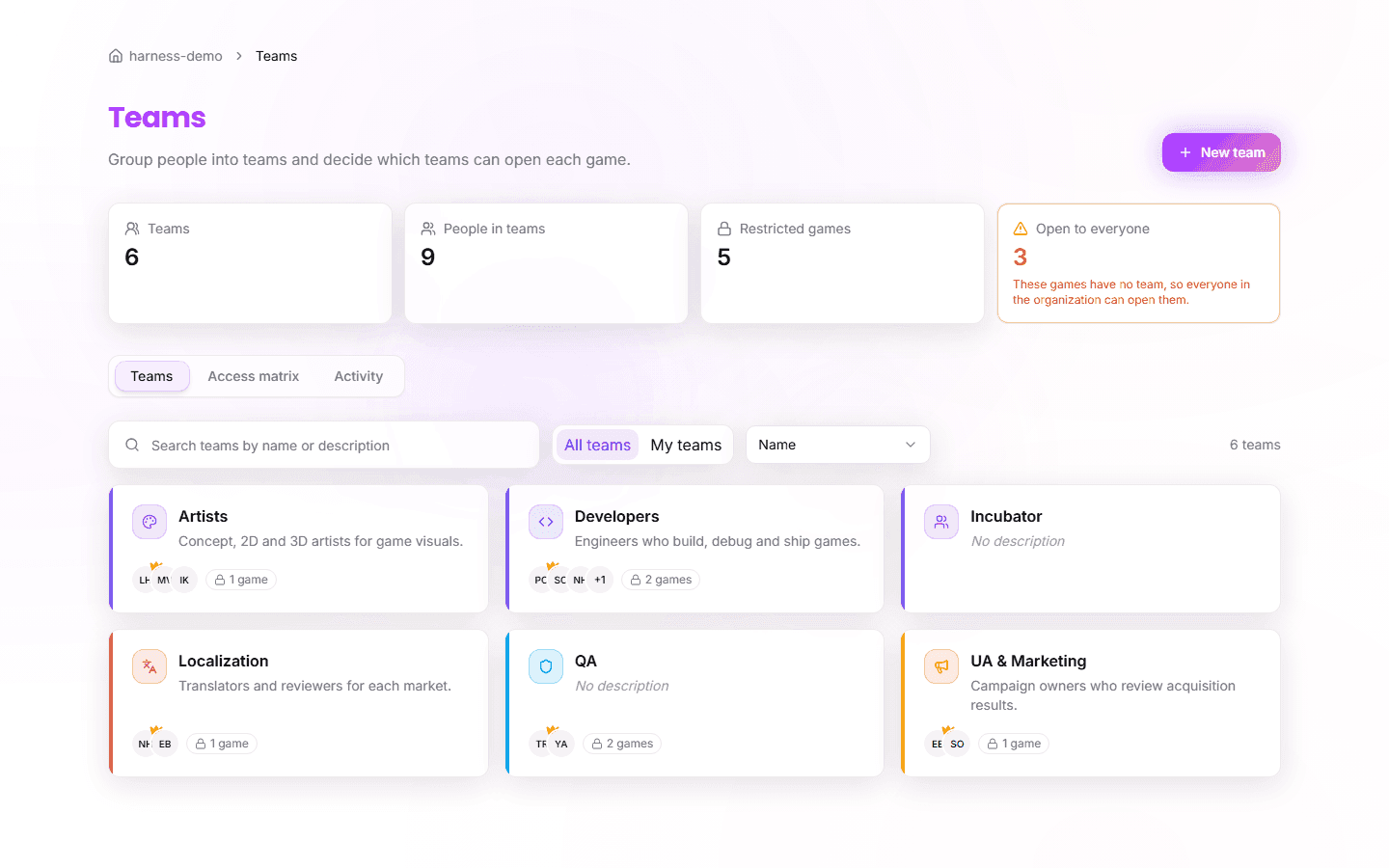
Nhóm gom mọi người lại để quyết định ai được mở trò chơi nào. Trang Nhóm trên thanh bên là một trung tâm duy nhất với ba tab:
- Nhóm -- mỗi nhóm là một thẻ, có tìm kiếm, lọc và sắp xếp
- Ma trận quyền truy cập -- lưới nhóm theo trò chơi, cấp hoặc thu hồi quyền hàng loạt
- Hoạt động -- các thay đổi gần đây về nhóm, thành viên và quyền truy cập trò chơi
Nhóm không phải là vai trò tổ chức. Vai trò tổ chức (Chủ sở hữu, Quản trị viên, Quản lý, Thành viên, Người xem) áp dụng cho cả tổ chức. Vai trò nhóm (Trưởng nhóm hoặc Thành viên) chỉ áp dụng trong một nhóm. Xem Vai Trò và Quyền Hạn để biết bảng quyền đầy đủ.
Quyền Truy Cập Trò Chơi Hoạt Động Thế Nào
Một người có mở được trò chơi hay không phụ thuộc vào các nhóm được gán cho trò chơi đó:
- Trò chơi chưa gắn nhóm nào thì mở cho toàn tổ chức. Mọi thành viên trong tổ chức đều mở được.
- Chỉ cần gán một nhóm, trò chơi trở thành bị hạn chế. Chỉ thành viên của các nhóm được gán mới mở được. Chủ sở hữu, Quản trị viên và Quản lý luôn mở được mọi trò chơi.
Gán nhóm đầu tiên cho một trò chơi là hạn chế nó. Gỡ nhóm cuối cùng thì trò chơi lại mở cho toàn tổ chức. Hệ thống cảnh báo trước khi điều đó xảy ra.
Thanh Thống Kê
Bốn ô nằm phía trên các tab:
| Ô | Ý nghĩa |
|---|---|
| Nhóm | Số nhóm trong tổ chức |
| Người trong nhóm | Số người khác nhau thuộc ít nhất một nhóm |
| Trò chơi bị hạn chế | Trò chơi đã gán cho ít nhất một nhóm |
| Mở cho toàn tổ chức | Trò chơi chưa gắn nhóm nào |
Ô Mở cho toàn tổ chức chuyển sang màu hổ phách khi có trò chơi bị hạn chế lẫn trò chơi còn mở, để nhắc rằng những trò chơi đó chưa gắn nhóm.
Số liệu chỉ tính các trò chơi bạn nhìn thấy.
Tab Nhóm
Mỗi thẻ nhóm hiển thị biểu tượng và màu, tên, mô tả, số thành viên, số trò chơi và vài thành viên đầu tiên. Nhóm bạn thuộc về có huy hiệu: Bạn là trưởng nhóm nếu bạn là Trưởng nhóm, còn lại là Thành viên.
- Tìm kiếm -- gõ vào ô tìm kiếm để khớp theo tên và mô tả nhóm.
- Lọc -- Tất cả nhóm (mặc định) hoặc Nhóm của tôi.
- Sắp xếp theo -- Tên (mặc định), Nhiều thành viên nhất, Nhiều trò chơi nhất hoặc Cập nhật gần đây.
Lựa chọn lọc và sắp xếp được giữ trong địa chỉ trang, nên có thể chia sẻ đường dẫn tới một chế độ xem đã lọc. Nhấn vào thẻ để mở ngăn chi tiết nhóm.
Khi tổ chức chưa có nhóm nào, tab hiện màn hình trống. Người không có quyền tạo nhóm sẽ thấy lời nhắn nhờ Chủ sở hữu, Quản trị viên hoặc Quản lý tạo nhóm.
Tạo Nhóm
Chủ sở hữu, Quản trị viên và Quản lý thấy nút Nhóm mới ở góc trên bên phải.
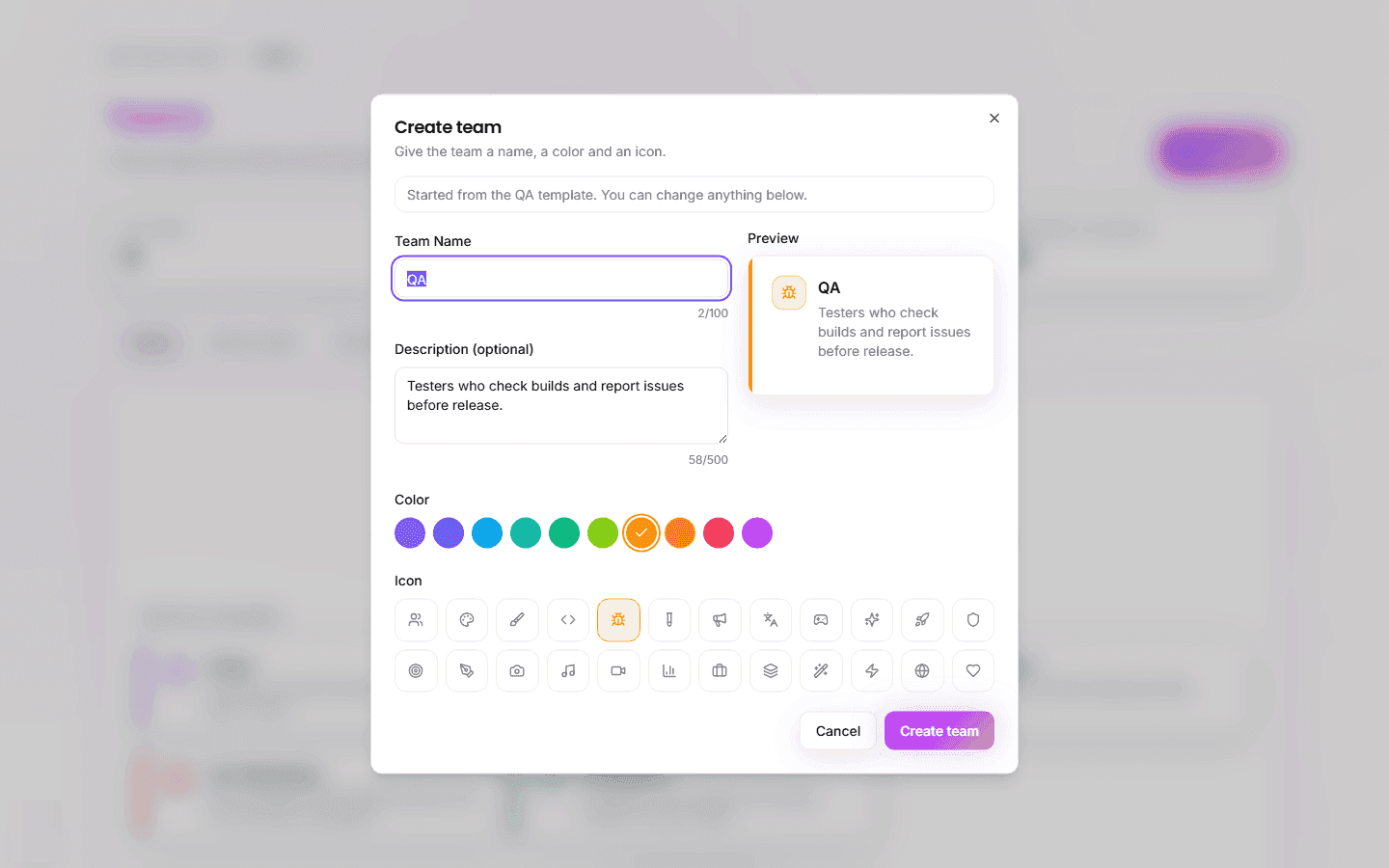
- Nhấn Nhóm mới.
- Nhập Tên nhóm (tối đa 100 ký tự) và mô tả nếu muốn (tối đa 500 ký tự).
- Chọn Màu sắc từ bảng màu và Biểu tượng. Mục Xem trước cho thấy nhóm sẽ trông thế nào.
- Nhấn Tạo nhóm.
Tên nhóm không được trùng trong cùng tổ chức. Nếu trùng, hộp thoại báo lỗi và vẫn mở.
Bắt Đầu Từ Mẫu
Khi tổ chức chưa có nhóm nào, màn hình trống đưa ra năm mẫu ở mục Bắt đầu từ mẫu có sẵn: Họa sĩ, QA, Lập trình viên, UA & Marketing và Bản địa hóa. Mẫu điền sẵn tên, mô tả, màu và biểu tượng. Hộp thoại ghi rõ bạn bắt đầu từ mẫu nào, và mọi thứ đều chỉnh được trước khi tạo. Tạo từ đầu mở hộp thoại trống.
Khi đã có ít nhất một nhóm, Nhóm mới luôn mở hộp thoại trống.
Ngăn Chi Tiết Nhóm
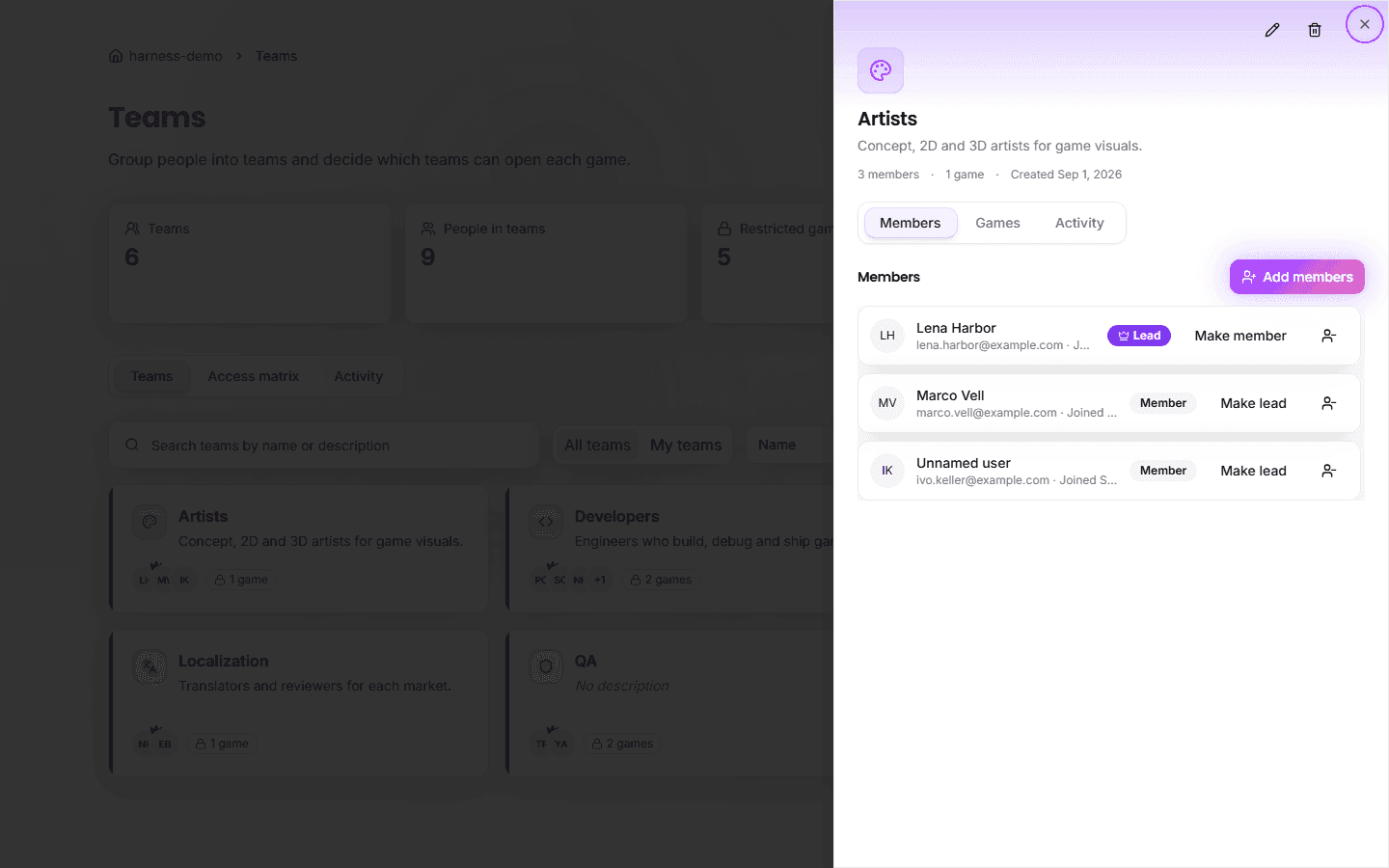
Nhấn vào thẻ nhóm để mở ngăn chi tiết. Ngăn có ba mục: Thành viên, Trò chơi và Hoạt động. Phần đầu ngăn hiển thị biểu tượng, tên, mô tả và ngày tạo của nhóm. Chủ sở hữu, Quản trị viên và Quản lý còn thấy Chỉnh sửa nhóm và Xóa nhóm ở đó.
Nhấn Escape hoặc Đóng để quay lại trang Nhóm. Trang vẫn ở tab bạn đang dùng.
Đường Dẫn Trực Tiếp
Mỗi nhóm có địa chỉ riêng, nên có thể gửi đường dẫn thẳng tới nhóm:
/<tổ-chức-của-bạn>/teams/<team-id>mở ngăn chi tiết ở mục Thành viên.- Thêm
?panel=gameshoặc?panel=activityđể mở mục khác. - Thêm
?tab=matrixhoặc?tab=activityđể chọn tab của trang Nhóm nằm phía sau ngăn.
Mục Thành Viên
Danh sách hiển thị tên, email, ngày tham gia và vai trò nhóm của từng người.
- Thêm thành viên mở ô tìm kiếm người trong tổ chức. Tìm theo tên hoặc email, chọn nhiều người cùng lúc (tối đa 100 người mỗi lần), rồi nhấn Thêm N thành viên. Dòng phía trên nút cho biết thành viên mới sẽ mở được bao nhiêu trò chơi bị hạn chế. Chỉ thêm được thành viên đang hoạt động trong tổ chức.
- Đặt làm trưởng nhóm và Đặt làm thành viên chuyển một người giữa hai vai trò nhóm. Chỉ Chủ sở hữu, Quản trị viên và Quản lý đổi được vai trò.
- Nút xóa cạnh tên một người đưa họ ra khỏi nhóm. Ở dòng của chính bạn, nút này là Rời nhóm.
Xóa một người luôn có bước xác nhận, vì họ mất quyền truy cập vào những trò chơi chỉ nhóm này được mở.
Vai Trò Nhóm
| Vai trò nhóm | Ý nghĩa |
|---|---|
| Trưởng nhóm | Lo danh sách thành viên của nhóm: thêm thành viên, xóa Thành viên và có thể rời nhóm |
| Thành viên | Thuộc nhóm và mở được các trò chơi của nhóm. Không thay đổi được danh sách thành viên |
Trưởng nhóm không xóa được Trưởng nhóm khác và không đổi được vai trò của ai. Chủ sở hữu, Quản trị viên và Quản lý làm được cả hai việc này. Trưởng nhóm cũng không sửa hay xóa được nhóm, không đổi được trò chơi nhóm được mở.
Thành viên của nhóm không tự rời nhóm được. Hãy nhờ Trưởng nhóm, hoặc Chủ sở hữu, Quản trị viên, Quản lý, xóa bạn khỏi nhóm.
Mục Trò Chơi
Liệt kê các trò chơi đã gán cho nhóm. Mỗi dòng cho biết trò chơi đó là Chỉ nhóm này hay N nhóm khác cũng truy cập được.
- Thêm trò chơi mở ô tìm kiếm. Chọn trò chơi rồi xác nhận.
- Nút gỡ trên mỗi dòng bỏ trò chơi khỏi nhóm. Nếu nhóm này là nhóm duy nhất của trò chơi, hộp thoại cảnh báo rằng trò chơi sẽ hiển thị với toàn bộ tổ chức. Chọn Vẫn gỡ để tiếp tục.
Chỉ Chủ sở hữu, Quản trị viên và Quản lý đổi được trò chơi của nhóm. Những người khác chỉ xem danh sách.
Mục Hoạt Động
Hiển thị các thay đổi của nhóm: tạo, chỉnh sửa, thêm hoặc xóa thành viên, đổi vai trò, cấp hoặc gỡ quyền truy cập trò chơi. Dùng Tải thêm để xem các mục cũ hơn.
Ma Trận Quyền Truy Cập
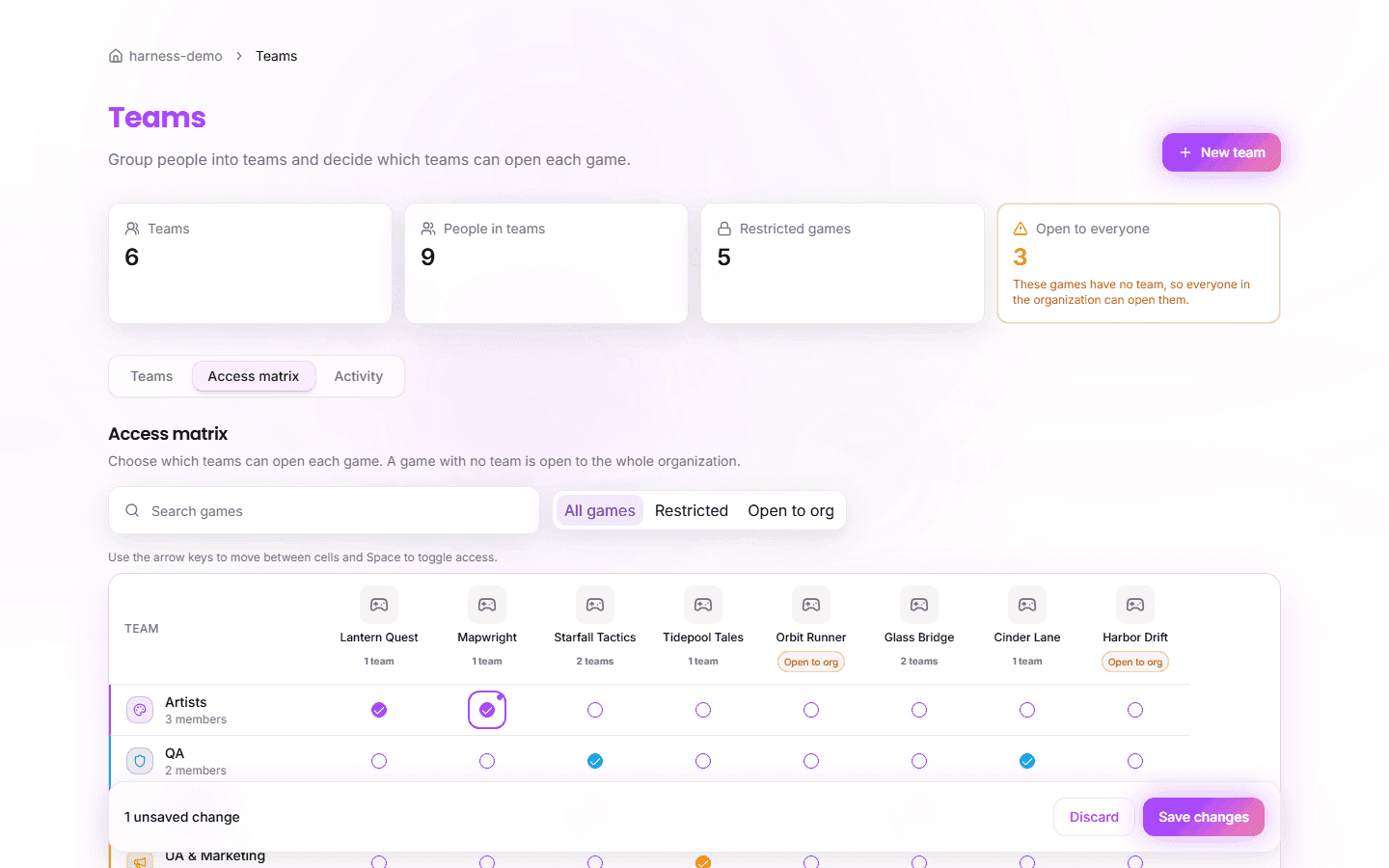
Tab Ma trận quyền truy cập xếp nhóm theo hàng và trò chơi theo cột. Ô được chọn nghĩa là nhóm đó mở được trò chơi đó. Dùng tab này khi cần đổi quyền cho nhiều trò chơi hoặc nhiều nhóm cùng lúc.
Cách Đọc Ma Trận
- Tiêu đề mỗi cột cho biết trò chơi có bao nhiêu nhóm. Trò chơi chưa gắn nhóm nào có huy hiệu Mở cho toàn tổ chức.
- Trò chơi mà mọi nhóm được gán trước đó đều đã bị xóa hiển thị Chỉ quản trị viên. Chỉ Chủ sở hữu, Quản trị viên và Quản lý mở được.
- Dùng ô tìm kiếm để tìm trò chơi theo tên, và bộ lọc Hiển thị trò chơi để chuyển giữa Tất cả trò chơi, Hạn chế và Mở cho toàn tổ chức. Bộ lọc dựa trên quyền đã lưu, không dựa trên thay đổi chưa lưu, nên cột không biến mất giữa lúc bạn đang chỉnh.
Thay Đổi Được Giữ Tạm
Thay đổi không được áp dụng ngay.
- Nhấn vào một ô, hoặc di chuyển tới ô bằng bàn phím rồi nhấn phím Cách, để cấp hoặc thu hồi quyền.
- Ô vừa đổi có viền và một chấm nhỏ, trình đọc màn hình đọc là Thay đổi chưa lưu.
- Một thanh hiện ra ở cuối trang kèm số lượng, ví dụ 3 thay đổi chưa lưu.
- Nhấn Lưu thay đổi để áp dụng toàn bộ trong một lần, hoặc Bỏ thay đổi để hủy hết.
Nếu lưu thất bại, không thay đổi nào được áp dụng và các thay đổi đang giữ tạm vẫn còn để bạn thử lại.
Cảnh Báo Khi Gỡ Nhóm Cuối Cùng
Nếu các thay đổi đang giữ tạm lấy đi nhóm cuối cùng của một trò chơi, thanh phía dưới hiện cảnh báo, ví dụ 1 trò chơi sẽ mở cho toàn bộ tổ chức, kèm tên các trò chơi đó. Hãy xem lại danh sách trước khi lưu. Thêm lại một nhóm cho trò chơi thì cảnh báo của trò chơi đó biến mất.
Dùng Bàn Phím
Lưới chỉ là một điểm dừng của phím Tab. Nhấn Tab để vào lưới, sau đó:
| Phím | Tác dụng |
|---|---|
| Phím mũi tên | Di chuyển giữa các ô |
| Home / End | Ô đầu / ô cuối của hàng |
| Ctrl+Home / Ctrl+End | Ô đầu / ô cuối của lưới |
| Phím Cách | Cấp hoặc thu hồi quyền ở ô đang chọn |
Rời Đi Khi Chưa Lưu
Nếu rời ma trận khi còn thay đổi chưa lưu, bằng cách chuyển sang tab khác, bấm nút Quay lại hoặc Tiến tới của trình duyệt, hay bấm một liên kết khác trong ứng dụng, trang sẽ hỏi Bạn có thay đổi quyền truy cập chưa lưu. Rời đi mà không lưu? Tải lại hoặc đóng tab trình duyệt cũng có lời nhắc tương tự.
Chỉ Chủ sở hữu, Quản trị viên và Quản lý đổi được quyền truy cập. Những người khác chỉ xem ma trận.
Xóa Nhóm
Chủ sở hữu, Quản trị viên và Quản lý xóa nhóm bằng Xóa nhóm ở phần đầu ngăn chi tiết.
Trước khi xác nhận, hộp thoại kiểm tra việc xóa ảnh hưởng đến những gì:
- bao nhiêu thành viên sẽ bị xóa khỏi nhóm
- bao nhiêu trò chơi đang gán cho nhóm
- những trò chơi nào sẽ hiển thị với mọi người trong tổ chức vì nhóm này là nhóm duy nhất của chúng (hộp thoại liệt kê vài trò chơi đầu và ghi "và N trò chơi khác")
Nếu không trò chơi nào trở thành mở, hộp thoại nói rõ điều đó. Nút Xóa nhóm bị khóa trong lúc kiểm tra, hoặc khi kiểm tra thất bại. Nếu lỗi, nhấn Thử lại.
Xóa nhóm sẽ gỡ các thành viên và các lần gán trò chơi của nhóm. Mọi người vẫn ở lại tổ chức và trò chơi vẫn nguyên vị trí. Nhóm đã xóa không khôi phục được, nếu cần lại thì tạo nhóm mới.
Ai Làm Được Gì
| Thao tác | Chủ sở hữu, Quản trị viên, Quản lý | Trưởng nhóm (nhóm của mình) | Người còn lại |
|---|---|---|---|
| Xem trang Nhóm, ma trận và hoạt động | Có | Có | Có |
| Tạo, chỉnh sửa, xóa nhóm | Có | Không | Không |
| Thêm thành viên vào nhóm | Có | Có | Không |
| Xóa thành viên khỏi nhóm | Có | Chỉ Thành viên và chính mình | Không |
| Đổi vai trò nhóm (Trưởng nhóm hoặc Thành viên) | Có | Không | Không |
| Gán trò chơi cho nhóm, sửa ma trận | Có | Không | Không |
"Người còn lại" là Thành viên và Người xem của tổ chức, không phải Trưởng nhóm của nhóm đó. Số trò chơi, ma trận và mục Trò chơi của nhóm chỉ liệt kê những trò chơi người xem mở được.
Thành Viên Và Vai Trò Tổ Chức
Phần lớn chủ đề về thành viên tổ chức đã có trang riêng. Phần còn lại nằm ngay dưới đây.
| Chủ đề | Xem ở đâu |
|---|---|
| Tìm kiếm thành viên, thông tin thành viên | Thành Viên Nhóm |
| Lời mời đang chờ (gửi lại, thu hồi) | Thành Viên Nhóm |
| Xóa thành viên khỏi tổ chức | Thành Viên Nhóm |
| Nhật ký hoạt động và xuất CSV | Nhật Ký Hoạt Động |
| Quyền của từng vai trò tổ chức | Vai Trò và Quyền Hạn |
Đổi Vai Trò Tổ Chức
Chủ sở hữu và Quản trị viên đổi được vai trò của thành viên, theo quy tắc thứ bậc.
- Mở Members trên thanh bên.
- Tìm thành viên và nhấn menu thao tác (⋮) cạnh tên họ.
- Chọn Change Role.
- Chọn vai trò mới và nhấn Confirm.
Quy tắc đổi vai trò:
- Chủ sở hữu đổi được vai trò của bất kỳ thành viên nào, kể cả nâng lên Quản trị viên.
- Quản trị viên đổi được vai trò của Quản lý, Thành viên và Người xem, nhưng không đổi được vai trò của Quản trị viên khác hay Chủ sở hữu.
- Bạn không tự đổi vai trò của mình được. Cần một Chủ sở hữu hoặc Quản trị viên khác làm việc đó.
- Thay đổi có hiệu lực ngay. Phiên của thành viên cập nhật khi họ tải lại trang.
Nâng ai đó lên Quản lý nghĩa là họ được tạo, xóa nhóm và kiểm soát quyền truy cập trò chơi, nên hãy cân nhắc trước khi nâng.
Thực Hành Bảo Mật
Kiểm soát truy cập
- Rà soát nhóm, thành viên nhóm và vai trò mỗi quý.
- Thu hồi quyền kịp thời với người không còn cần.
- Dùng tổ chức riêng cho môi trường production và staging.
Gán vai trò
- Bắt đầu từ Người xem hoặc Thành viên, nâng lên khi cần.
- Giữ ít nhất hai Quản trị viên để tổ chức không bao giờ thiếu người quản trị.
- Mỗi tổ chức chỉ có một Chủ sở hữu (hệ thống bắt buộc).
- Giao vai trò Quản lý cho người cần điều hành nhóm và quyền truy cập trò chơi trên toàn tổ chức. Nếu ai đó chỉ lo danh sách thành viên của một nhóm, hãy đặt họ làm Trưởng nhóm của nhóm đó và giữ vai trò tổ chức thấp hơn.
- Trước khi gỡ nhóm khỏi một trò chơi, xem thanh thống kê và cảnh báo của ma trận để không vô tình mở một trò chơi bị hạn chế cho cả tổ chức.
Giám sát
- Xem tab Hoạt động và nhật ký hoạt động của tổ chức mỗi tuần để phát hiện thay đổi bất thường.
- Chú ý việc xóa hàng loạt, đổi vai trò lạ và trò chơi bỗng chuyển sang trạng thái mở.
- Rà lời mời đang chờ để không có địa chỉ lạ nào được truy cập.
Tình Huống Thường Gặp
Tiếp nhận người mới
- Chủ sở hữu hoặc Quản trị viên gửi lời mời với vai trò Thành viên.
- Người đó chấp nhận lời mời và đăng nhập.
- Chủ sở hữu, Quản trị viên, Quản lý hoặc Trưởng nhóm thêm họ vào nhóm liên quan.
- Họ mở được các trò chơi gán cho nhóm đó, cùng mọi trò chơi chưa gắn nhóm.
Người rời đi
- Chủ sở hữu, Quản trị viên hoặc Quản lý xóa họ khỏi từng nhóm.
- Chủ sở hữu hoặc Quản trị viên xóa họ khỏi tổ chức.
- Sự kiện
MEMBER_REMOVEDđược ghi lại. - Họ mất toàn bộ quyền truy cập ngay lập tức.
Nâng Thành viên lên Quản lý
- Chủ sở hữu hoặc Quản trị viên mở Members, nhấn menu thao tác (⋮) và chọn Change Role.
- Chọn Manager.
- Sự kiện
MEMBER_ROLE_CHANGEDđược ghi lại. - Người đó có quyền Quản lý ngay, gồm cả quản lý nhóm và quyền truy cập trò chơi.
Giới hạn một trò chơi cho một nhóm
- Mở tab Ma trận quyền truy cập.
- Chọn ô nằm giữa hàng của nhóm và cột của trò chơi.
- Nhấn Lưu thay đổi. Trò chơi chuyển từ Mở cho toàn tổ chức sang bị hạn chế.
Tiếp Theo
- Thành Viên Nhóm -- Mời và xóa thành viên
- Vai Trò và Quyền Hạn -- Bảng quyền hạn đầy đủ
- Nhật Ký Hoạt Động -- Lịch sử kiểm tra và xuất CSV